2026/08/21
スマホで確定申告するには?ケース別の申告手順や注意点を解説!
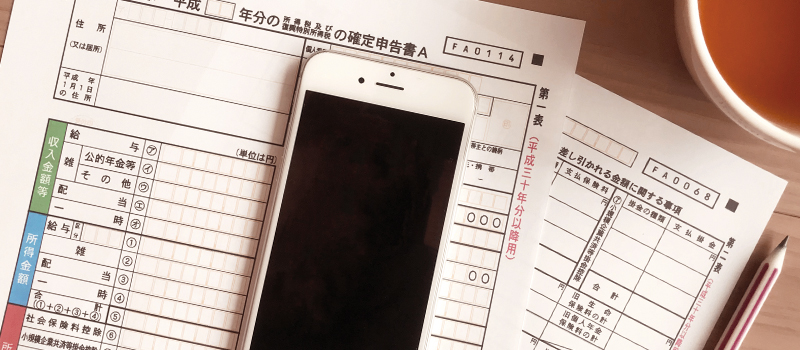
所得税の確定申告は、申告が必要な人や控除・還付を受けたい人が、決められた期間内に行う手続きです。しかし、確定申告のために役所等へ赴く時間や手間を負担に感じる人もいるでしょう。
確定申告に必要な作業のすべてをスマホで行えば、確定申告の煩わしさを大幅に省くことが可能です。
この記事では、スマホを使った確定申告書のオンライン提出手続きに必要なものや、手順について解説します。注意すべき点についても解説するため、確定申告をスマホでする方法が知りたい人は参考にしてください。
この記事の目次
[閉じる]- 1.スマホで確定申告する際に準備するもの
- 2.スマホで確定申告をする際の手順
- 2-1.確定申告書等作成コーナーから作成を開始する
- 2-2.e-Taxの提出方法やマイナポータル連携を設定する
- 2-3.所得・控除・基本情報を入力する
- 2-4.申告内容を確認してe-Taxで提出する
- 3.【ケース別】スマホで確定申告するやり方
- 3-1.医療費控除をスマホで確定申告する方法
- 3-2.ふるさと納税をスマホで確定申告する方法
- 3-3.住宅ローン控除をスマホで確定申告する方法
- 3-4.個人事業主がスマホで確定申告する方法
- 3-5.会社員が副業分をスマホで確定申告する方法
- 4.スマホでの納税方法と還付金の受取方法
- 5.スマホで確定申告をする際の注意点
- 6.まとめ
1.スマホで確定申告する際に準備するもの
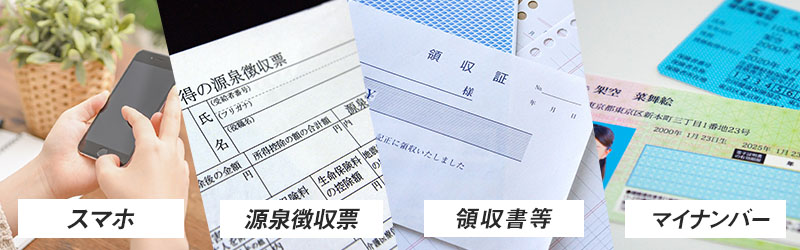
スマホで確定申告をするために必要なものは、以下の通りです。
- ◯スマホ
インターネットに接続でき推奨環境を満たしたAndroid・iPhoneであれば、どちらでも無料で作成可能です。 - ◯給与明細・給与所得の源泉徴収票
確定申告書に記入する給与支払額や、源泉徴収額を確認するために必要です。 - ◯領収書・明細書・証明書等
控除を受けられる人は、各控除制度を利用するために必要な控除証明書等を用意しましょう。 - ◯マイナンバーが分かるもの
確定申告書にはマイナンバーを記入するため、マイナンバーを確認できるものが必要です。
スマホで作成した確定申告書は、「e-Tax(電子申告)」で提出するか、印刷して書面で提出するかのどちらかとなります。書面提出の場合は印刷機器を用意するか、コンビニ等で印刷しましょう。 e-Taxを利用する場合、以前は「マイナンバーカード方式」と「ID・パスワード方式」の2種類がありましたが、ID・パスワードは現在新規発行が停止されているので、マイナンバーカード方式を活用するようにしましょう。
マイナンバーカード方式で必要となるものは以下の通りです。
- ◯マイナンバーカード
- ◯マイナンバーカード対応のスマホ
- ◯マイナンバーカードを取得した際に設定した、以下のパスワード
- ・署名用電子証明書
- ・利用者証明用電子証明書
- ・券面事項入力補助用(初めてマイナンバーカード方式を利用する場合のみ)
2.スマホで確定申告をする際の手順

スマホでの確定申告は、国税庁の「確定申告書等作成コーナー」とe-Taxを利用することで、自宅から提出まで完了できます。ここでは、スマホで確定申告を行う基本的な流れを順番に解説します。
2-1.確定申告書等作成コーナーから作成を開始する
スマホで確定申告を始める際は、国税庁の「確定申告書等作成コーナー」にアクセスし、「作成開始」をタップします。作成する申告書を選択した後、提出方法として「e-Tax(マイナンバーカード方式)」を選びます。
会社員が医療費控除やふるさと納税の申告を行う場合は「所得税」を選択し、個人事業主で青色申告決算書や収支内訳書を作成する場合は「決算書・収支内訳書(+所得税)」を選択します。年度の選択後は、マイナポータル連携の有無を設定します。連携すると、医療費通知情報や控除証明書を自動取得できるため、入力作業を効率化しやすくなります。
2-2.e-Taxの提出方法やマイナポータル連携を設定する
e-Taxで提出する際は、マイナンバーカードによる本人認証とマイナポータル連携の設定を行います。スマホのNFC機能を使ってマイナンバーカードを読み取ることで、本人確認と電子申告を進められます。
「e-Tax(マイナンバーカード方式)」を選択すると、マイナポータルアプリが起動するため、4桁の利用者証明用電子証明書パスワードを入力し、マイナンバーカードをスマホにかざします。認証後は、医療費通知情報やふるさと納税の寄附金情報など、取得したいデータを選択します。
取得した情報は一覧画面で確認でき、不要なデータは削除も可能です。事前にマイナポータル連携を済ませておくと、入力の手間を大幅に減らせます。
2-3.所得・控除・基本情報を入力する
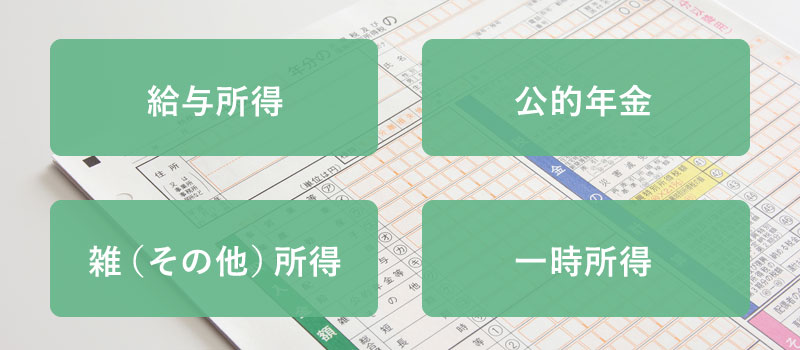
入力画面の表示項目は個々の申告する内容によって異なりますが、主な項目については以下のものがあります。
【収入・所得金額の入力】
- ・給与所得
給与所得の源泉徴収票を持つ、会社員やパート・アルバイトの人が給与を入力します。 - ・公的年金
的年金等の源泉徴収票を持つ、国民年金や厚生年金、企業年金の受給者が入力します。 - ・雑(その他)所得
原稿料や講演料、生命保険の個人年金といった、他の所得に当てはまらない所得を入力します。 - ・一時所得
生命保険の一時金や懸賞当選金、賞金や競馬・競輪の払戻金等の所得を入力します。
それぞれの所得金額や源泉徴収票の金額等は、画面の指示に従って入力し、入力後に金額や所得区分を確認しましょう。
会社員の場合は、給与所得の欄へ源泉徴収票の内容を入力します。スマホのカメラで源泉徴収票を読み取り、自動入力することも可能です。
個人事業主は、青色申告決算書または収支内訳書を作成した上で、事業所得や必要経費、青色申告特別控除額などを入力・確認します。 続いて、医療費控除や生命保険料控除、寄附金控除などの内容を確認し、必要に応じて修正します。最後に、住所・電話番号・マイナンバーなどの基本情報に誤りがないか確認します。
2-4.申告内容を確認してe-Taxで提出する
すべての入力が完了したら、申告内容と納税額を確認し、e-Taxで送信します。送信前には、控除額や還付金額、口座情報などを必ず確認しましょう。
確認画面では、「申告書等を表示する」から作成した申告書の内容を確認できます。問題がなければ、署名用電子証明書パスワード(6~16桁の英数字)を入力し、再度マイナンバーカードを読み取って電子署名を行います。その後、「送信する」をタップすると、e-Tax経由で税務署へ申告データが送信されます。
送信後は受付結果と申告書控えのPDFを保存し、万が一に備えてクラウドストレージなどにも保管しておくと安心です。
3.【ケース別】スマホで確定申告するやり方
スマホでの確定申告は、医療費控除やふるさと納税、副業収入など、申告内容ごとに入力項目や必要書類が異なります。特に控除申請では、証明書類の入力漏れや所得区分の誤りが発生しやすいため注意が必要です。
ここでは、代表的なケース別にスマホで確定申告を行う方法と注意点を解説します。
3-1.医療費控除をスマホで確定申告する方法
医療費控除は、年間の医療費が10万円、または総所得金額等の5%のいずれか低い金額を超えた場合に申告できます。スマホ申告では、「控除の入力」画面から「医療費控除」を選択して進めます。
入力方法は、「領収書から入力」「医療費通知データ(XML)の読込み」「マイナポータル連携」の3種類です。マイナポータル連携を利用すると、対応する医療機関のデータが自動反映されるため、入力負担を減らしやすくなります。自動反映されない医療費は、病院・薬局ごとに合計額を入力します。
なお、医療費の領収書提出は不要ですが、税務署から確認を求められる場合があるため、5年間は保管が必要です。
3-2.ふるさと納税をスマホで確定申告する方法
ふるさと納税の寄付先が5団体を超える場合や、ワンストップ特例制度を利用していない場合は、確定申告が必要です。スマホでは、「控除の入力」画面から「寄附金控除」を選択して入力します。
寄附先自治体から届く「寄附金受領証明書」を用意し、自治体名や寄附金額、寄附日を1件ずつ入力します。マイナポータル連携に対応したふるさと納税サイトを利用している場合は、証明書データを自動取得することも可能です。
なお、ワンストップ特例を申請済みでも、医療費控除などで確定申告を行う場合は特例申請が無効となります。そのため、改めてすべてのふるさと納税分を『寄附金控除』として申告(入力)し直す必要があります。
3-3.住宅ローン控除をスマホで確定申告する方法
住宅ローン控除は、住宅取得初年度のみ原則として確定申告が必要です。スマホ申告では、「住宅に関する控除入力」から「住宅借入金等特別控除」を選択し、質問に沿って入力します。
必要書類には、不動産売買契約書の写し、登記事項証明書、住宅ローンの年末残高等証明書などがあります。初年度は添付書類が多く、一部は郵送やPDF送信が必要になるため、事前準備が大切です。
2年目以降の会社員は年末調整で控除を受けるケースが一般的ですが、年末調整を忘れた場合はスマホから再申告できます。その際は、金融機関の残高証明書と税務署発行の控除証明書を用意して入力します。
3-4.個人事業主がスマホで確定申告する方法
個人事業主やフリーランスも、スマホから事業所得の確定申告を行えます。確定申告書等作成コーナーでは、青色申告決算書や収支内訳書もスマホで作成できるため、会計ソフトで作成したXMLデータの読み込みが必須というわけではありません。
作成する際は、確定申告書等作成コーナーで「決算書・収支内訳書(+所得税)」を選択し、青色申告決算書または収支内訳書を作成します。その後、引き続き所得税の申告書を作成し、事業所得や必要経費、各種控除、基本情報などを入力・確認しましょう。会計ソフトで作成したデータがある場合は、対応するデータの読み込みを利用すると入力作業を効率化できる場合があります。
青色申告特別控除は、要件によって65万円・55万円・10万円に分かれます。65万円控除を受けるには、複式簿記による記帳や貸借対照表・損益計算書の添付、期限内申告に加え、e-Taxによる申告または優良な電子帳簿の保存などの要件を満たす必要があります。
3-5.会社員が副業分をスマホで確定申告する方法
会社員でも、副業による所得が年間20万円を超える場合は、確定申告が必要になる可能性があります。副業収入は、内容に応じて「雑所得」または「事業所得」に分類されます。
スマホ申告では、まず給与所得を源泉徴収票に基づいて入力し、その後に「雑所得(その他)」または「事業所得」を追加します。副業の総収入金額と必要経費を入力すると、所得額は自動計算されます。せどりやアフィリエイト、業務委託など継続的な活動は、事業所得に該当する場合もあります。
なお、副業分の住民税を勤務先へ知られたくない場合は、住民税の徴収方法で「自分で納付(普通徴収)」を選択します。
4.スマホでの納税方法と還付金の受取方法
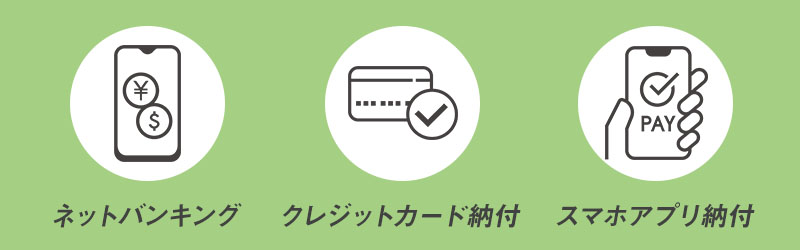
スマホで確定申告を送信した後は、納税方法の選択と還付金の受取設定を行います。納付方法には、e-Taxによる口座振替(ダイレクト納付)、インターネットバンキング、クレジットカード納付、スマホアプリ納付などのキャッシュレス決済があります。現金で納付したい場合は、金融機関や税務署窓口、コンビニ納付も利用可能です。
スマホだけで完結させたい場合は、クレジットカード納付やスマホアプリ納付が便利です。ただし、納付額に応じた決済手数料が発生する点には注意が必要です。
還付金がある場合は、申告時に受取口座を登録します。一般的には銀行口座への振込が選ばれ、e-Taxで提出した場合は、書面提出より早く還付される傾向があります。
5.スマホで確定申告をする際の注意点
スマホで確定申告を行う際は、申告年度の選択ミスや通信環境に注意が必要です。「令和○年分」の選択を誤ると途中修正ができず、最初から入力し直さなければなりません。e-Taxや確定申告書等作成コーナーは定期メンテナンスが実施されるため、事前に稼働状況を確認しておくと安心です。
さらに、スマホ申告後も領収書や帳簿類の保存義務があります。青色申告では最長7年、白色申告でも5~7年の保存が必要になるため、PDFやクラウドストレージを活用し、紛失しないよう管理しましょう。
また、スマホで確定申告を行う場合でも、通常の方法で確定申告を行う場合と提出期限は変わりません。ただし、確定申告期間中であれば、24時間いつでも好きなタイミングで確定申告書の提出が可能となります。不測の事態が起こった際には提出期限の延長や国税納付が猶予されるケースもあるので、何らかの影響で確定申告や納付が難しい場合は、必ず国税庁のホームページを確認しましょう。
6.まとめ
スマホを使った確定申告は、国税庁の「確定申告書等作成コーナー」とe-Taxを利用することで、自宅から申告・納税まで完結できる便利な方法です。マイナンバーカードと対応スマホを用意すれば、源泉徴収票の読み取りやマイナポータル連携による自動入力も活用でき、入力作業の負担を減らしやすくなります。
また、医療費控除やふるさと納税、住宅ローン控除、副業所得などもスマホから申告可能です。ただし、ケースによって必要書類や入力項目が異なるため、事前準備を徹底しましょう。初めて確定申告を行う人も、国税庁の案内画面に沿って進めれば対応しやすいため、早めに必要書類を準備し、余裕を持って申告を進めることが大切です。
-
人事・労務ご担当者様必見!雇用保険・社会保険・労働保険の電子申請クラウドシステム。
-
マイナンバー対策はお済みですか?
マイナンバーの管理ルールに基づいた適切な取り扱いが行えます。 -
離職票などの配付もシステム内で完結。マイナンバーの収集も安全かつ効率よく。ワークフロー・クラウドシステム DirectHR
-
入力をしない・させない、だから迷わない年末調整申告を実現!法令改正にもスムーズに対応。
「年に1回の作業だからこそ」申告者の煩わしさを軽減します。 -
#年末調整 #使いやすさ #わかりやすさ
-
マイナンバーや手続進捗管理も国内データーセンターで高セキュリティ管理。年間340万を超える電子申請の実績!
-